Manchmal muss es in der Werkstatt oder bei der Schadensaufnahme einfach schnell gehen: Ein Kunde möchte eine grobe Hausnummer, oder ein Kaskoschaden muss vorab auf seine Wirtschaftlichkeit geprüft werden. Offiziell bietet GT Estimate noch keine Funktion für eine rein überschlägige Express-Kalkulation – aber mit dem richtigen Kniff geht es trotzdem.
In dieser Anleitung zeigen wir Dir einen praxiserprobten Workaround, wie du das System clever nutzt, um mit minimalem Aufwand zu einer ordentlichen Kostenschätzung zu kommen, hier pauschal mit 10000 € Ersatzteilkosten, 12000 € Arbeitsaufwand und 15000 € für Lackierung inkl. Material. Es handelt sich um ein fiktives Anwendungsbeispiel, das Du natürlich bei Bedarf auch modifizieren kannst.
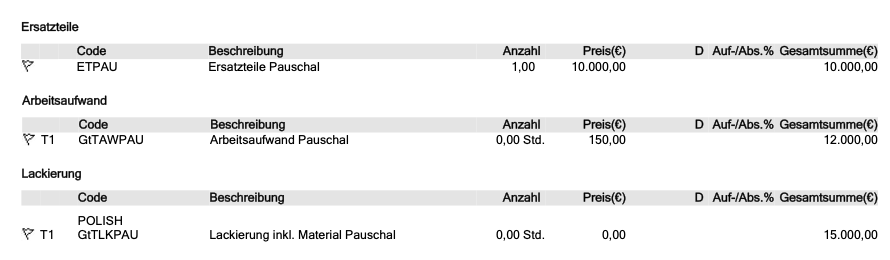
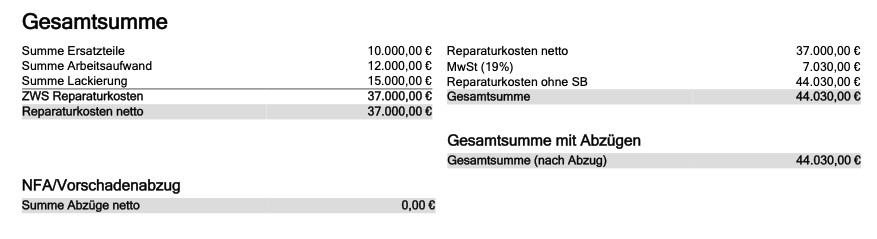
TL;DR: Wir bedienen uns eines vorhandenen Ersatzteils, das keine Arbeitszeit auslöst und überschreiben die Daten. Für den Arbeitslohn erstellen wir eine manuelle Position "Durchführen" und für die Lackierung eine manuelle Position "Polieren", damit diese im Lackblock ohne Material erscheint.
Konkret sieht das so aus:
Für den Ersatzteilblock fügen wir einen Befestigungssatz oder einen beliebigen Klebstoff der Kalkulation hinzu - diese Teile haben im Export keine Arbeitsposition. Achte dabei darauf, dass das Teil eine eigene Teilenummer aufweist und keine Gruppe mit "Auflistung Einzelteile" bildet.
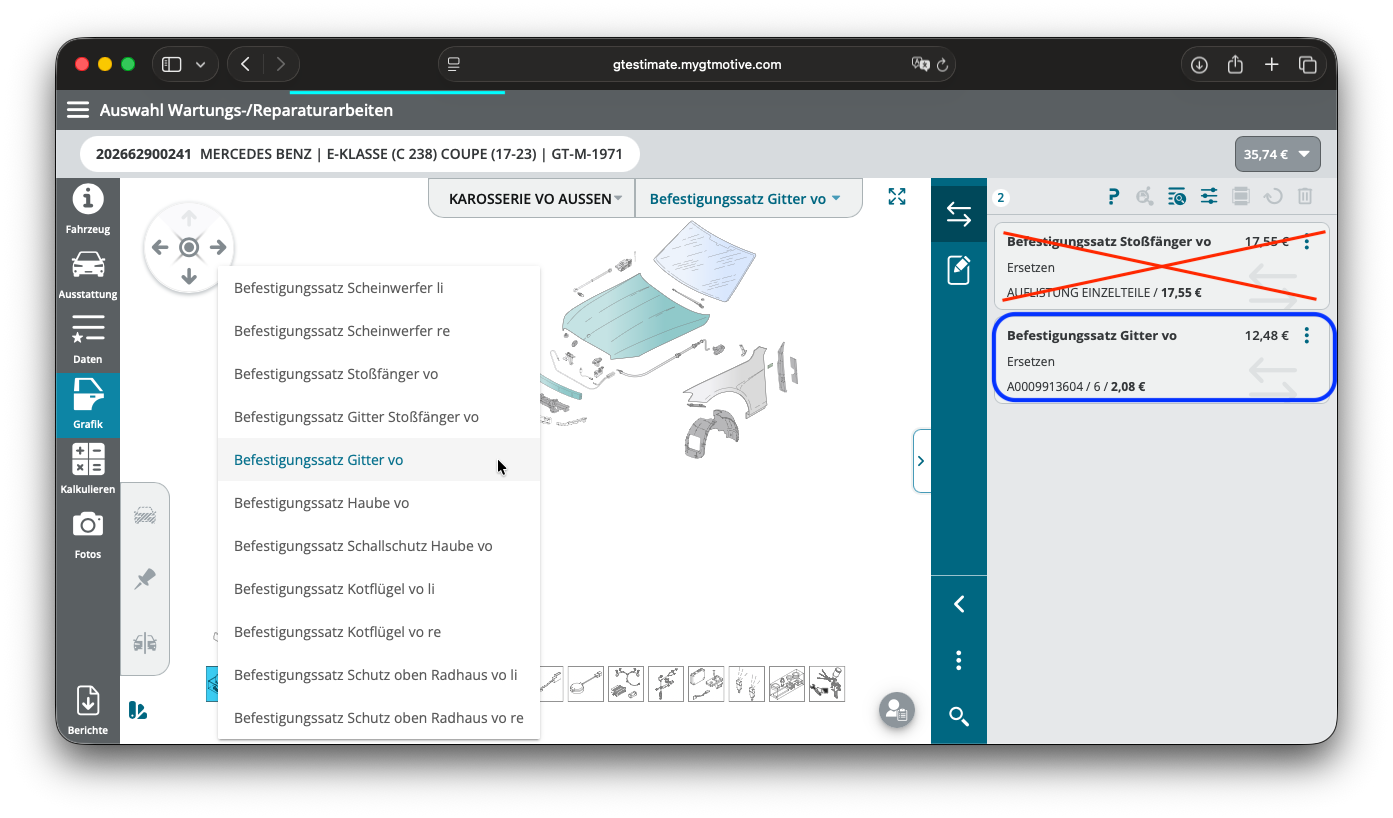
Für den Arbeitslohn erstellst Du eine manuelle Position "Durchführen". Lass am besten die Werte erstmal raus, sodass Du die Position in deinen eigenen Positionen für spätere Verwendung speichern kannst. Bei Bedarf kannst du natürlich noch einen Gruppennamen vergeben, etwa "Pauschal".
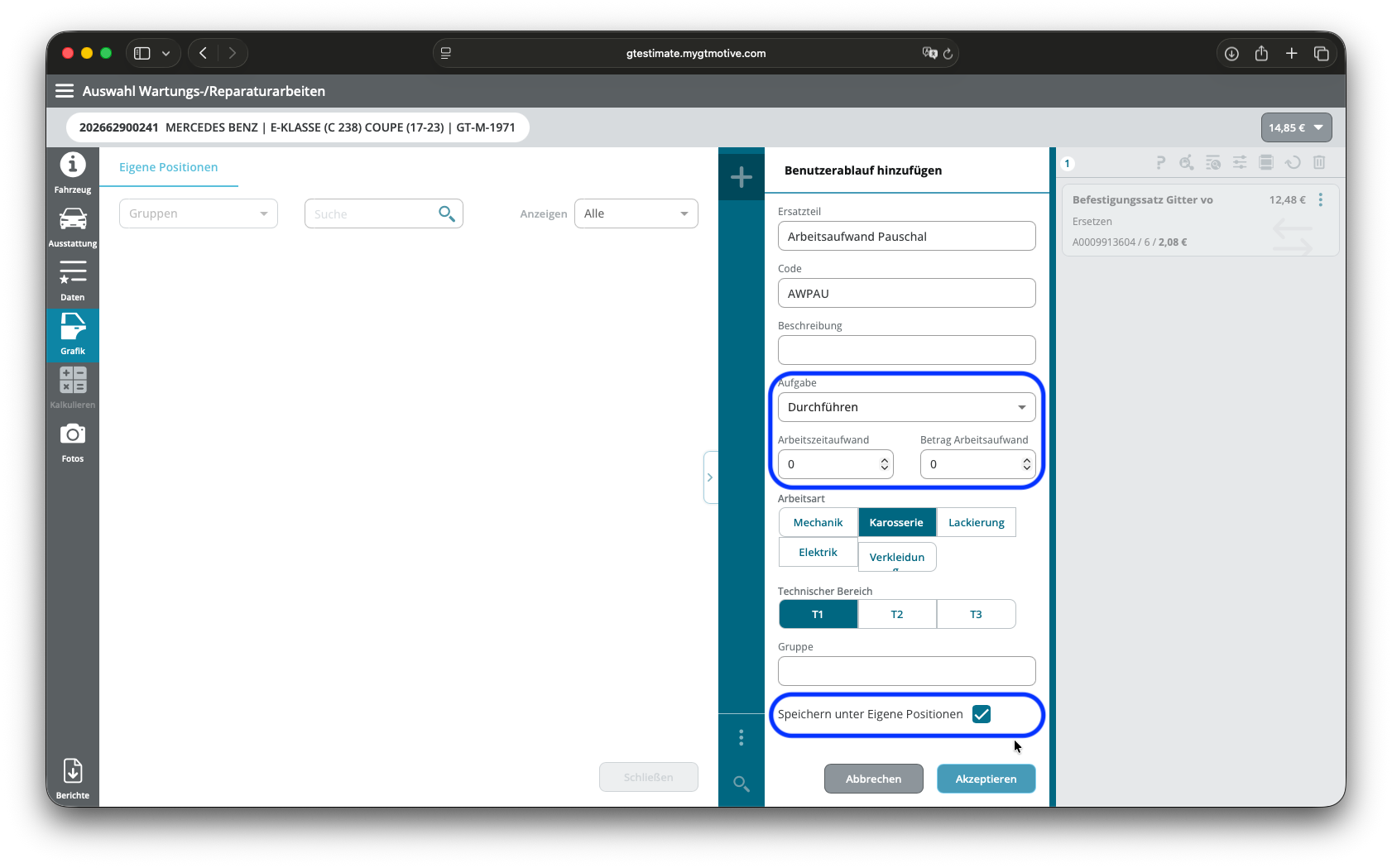
Das gleiche machst Du nun für die Lackierung - dabei verwendest du nicht "Lackieren", sondern "Polieren", damit die Kosten im Lackierungsblock ohne separates Material gelistet werden.
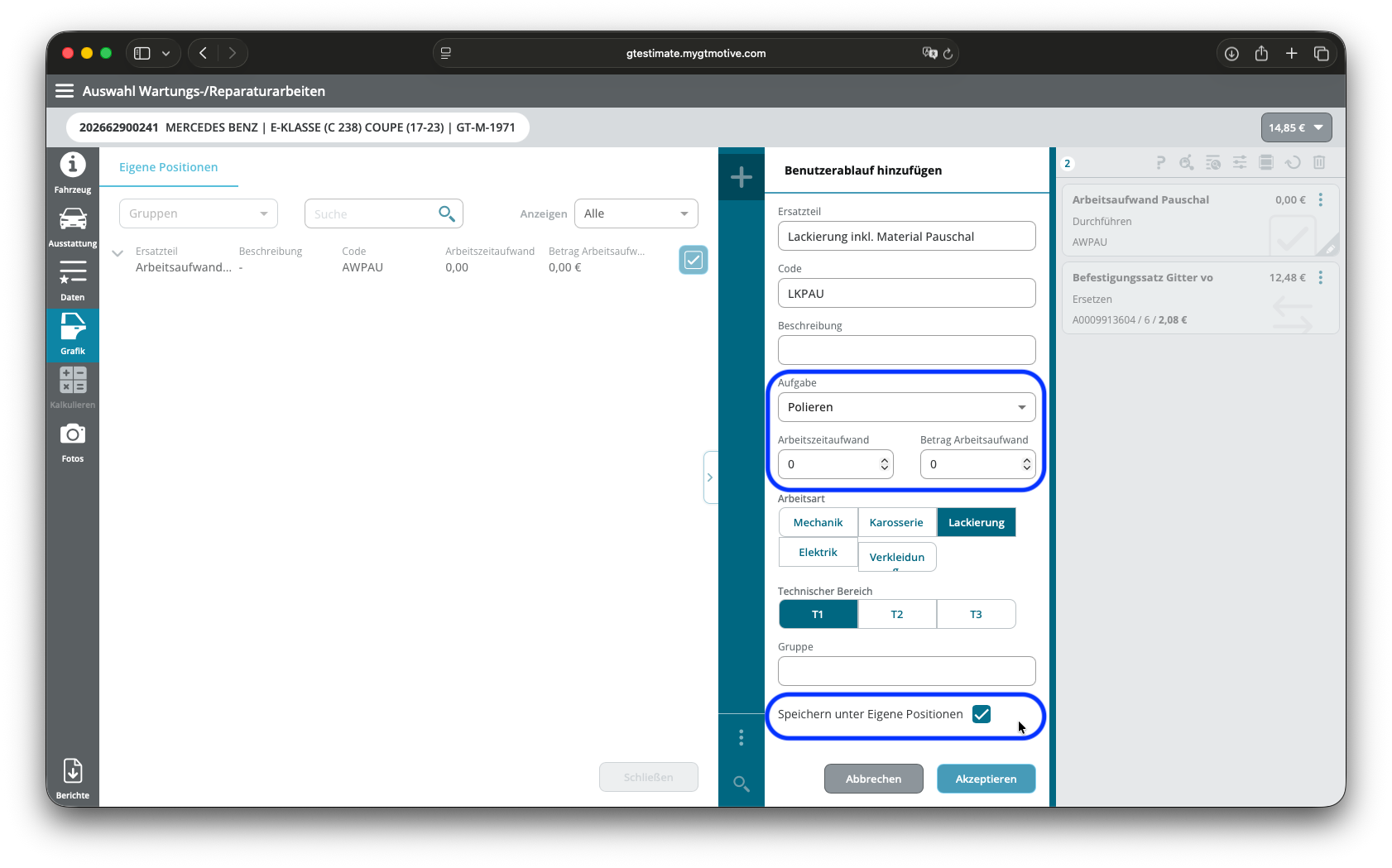
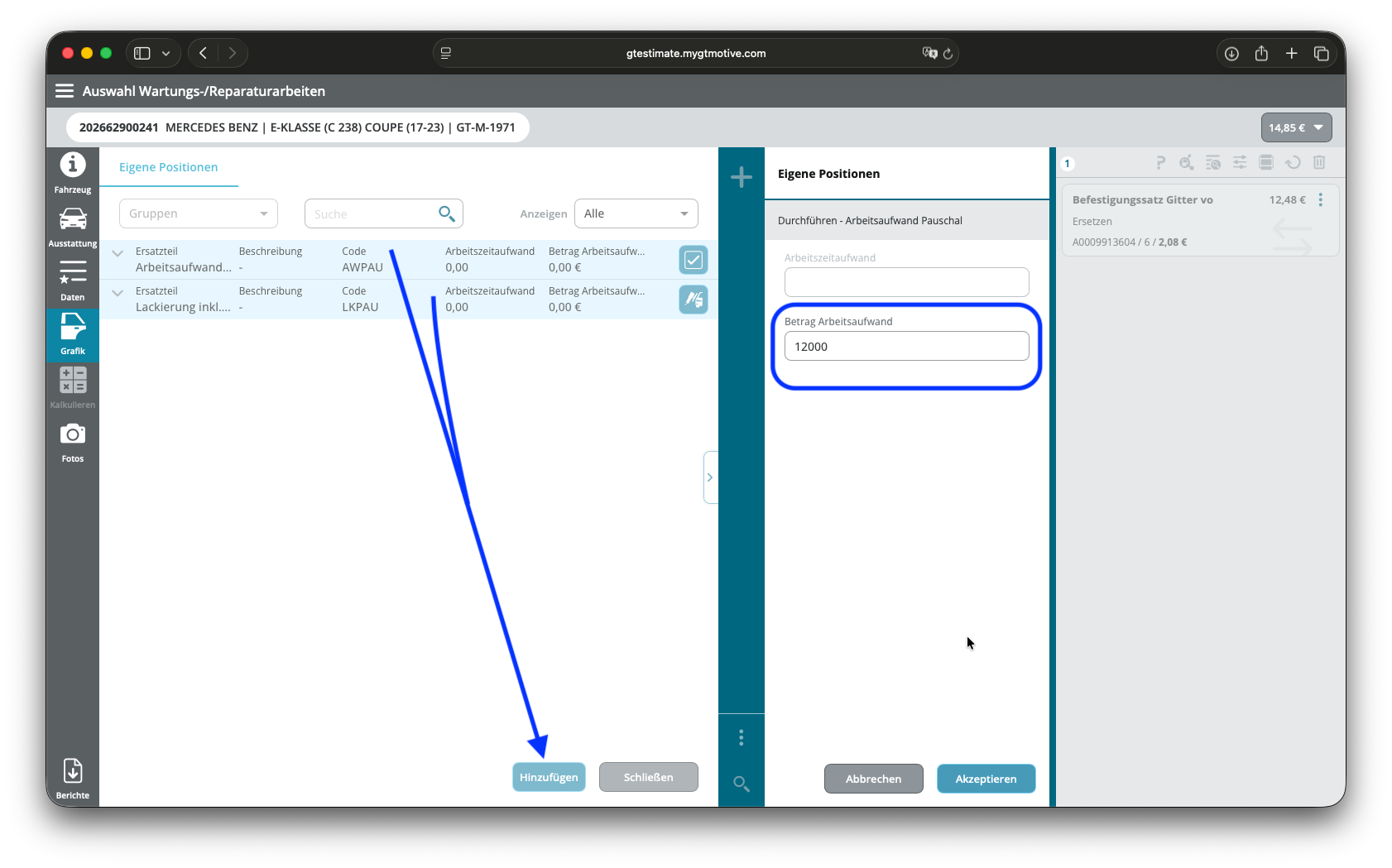
Jetzt kannst Du die konkreten Werte im Panel rechts eingeben, oder auch mittels "Hinzufügen" die eigenen Positionen in die Kalkulation übernehmen. Wenn Du die Werte beim Anlegen auf 0 gelassen hast, wirst Du nun vom System zur Eingabe gebeten:
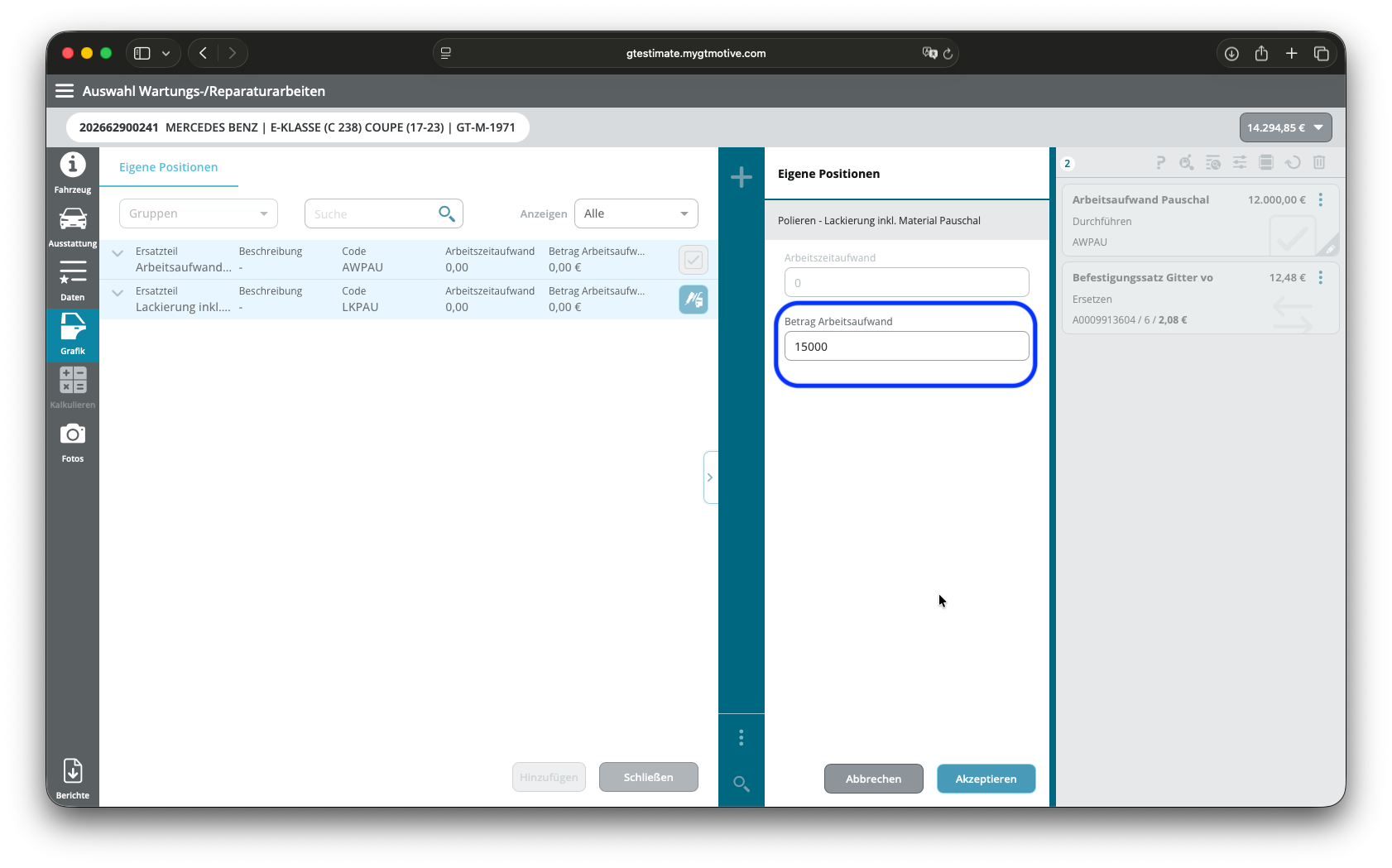
Gleiches bei der Lackierung:
In der Kalkulationsansicht passen wir nun noch das Ersatzteil an, sodass es als "Ersatzteile Pauschal" im Ergebnis erscheint. Dazu klickst Du auf den Stift zur Bearbeitung und passt die Position entsprechend an. Beim Lohnblock und der Lackierung empfiehlt es sich, die Operationsbezeichnungen "Durchführen" und "Polieren" zum besseren Verständnis zu entfernen:
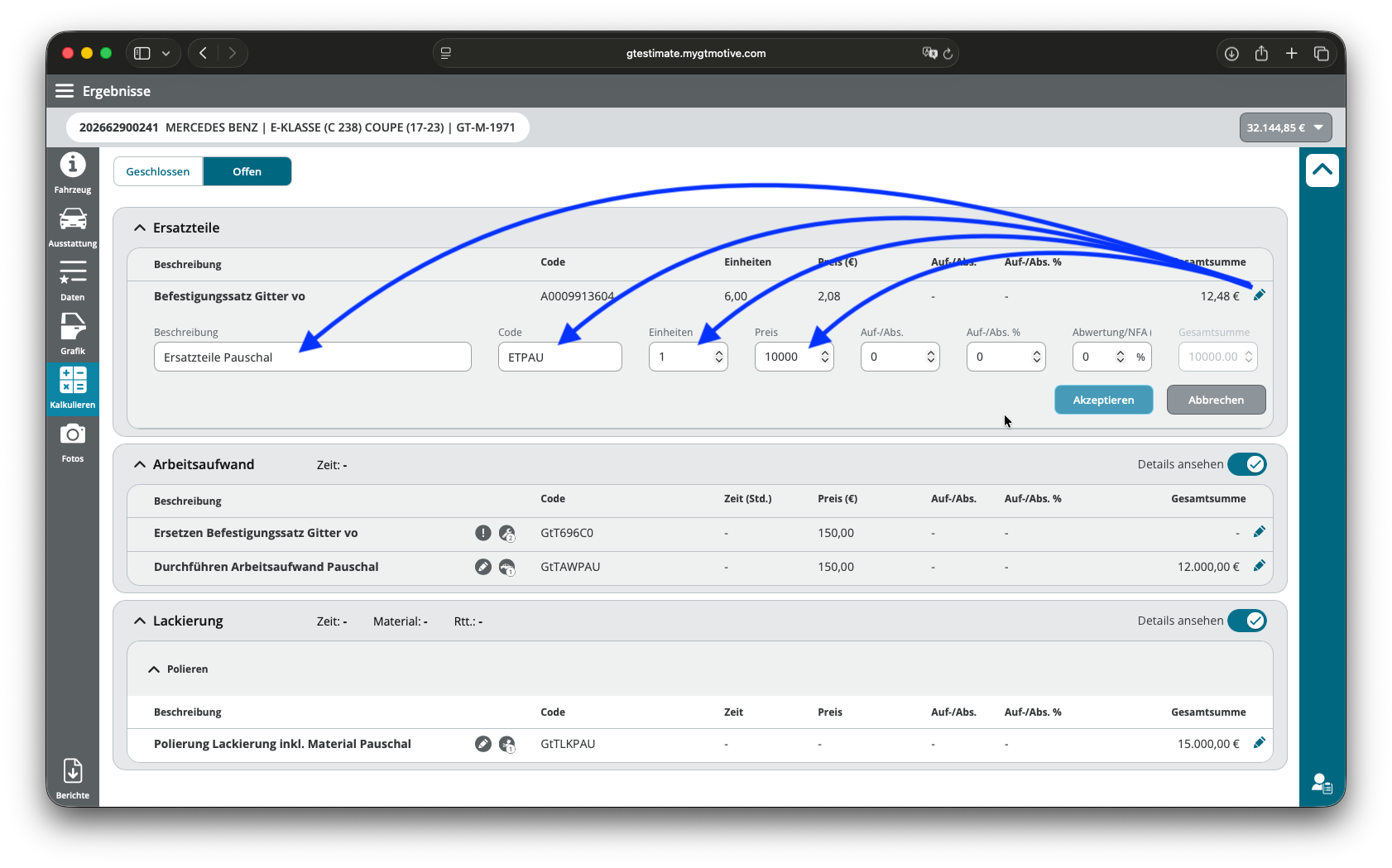
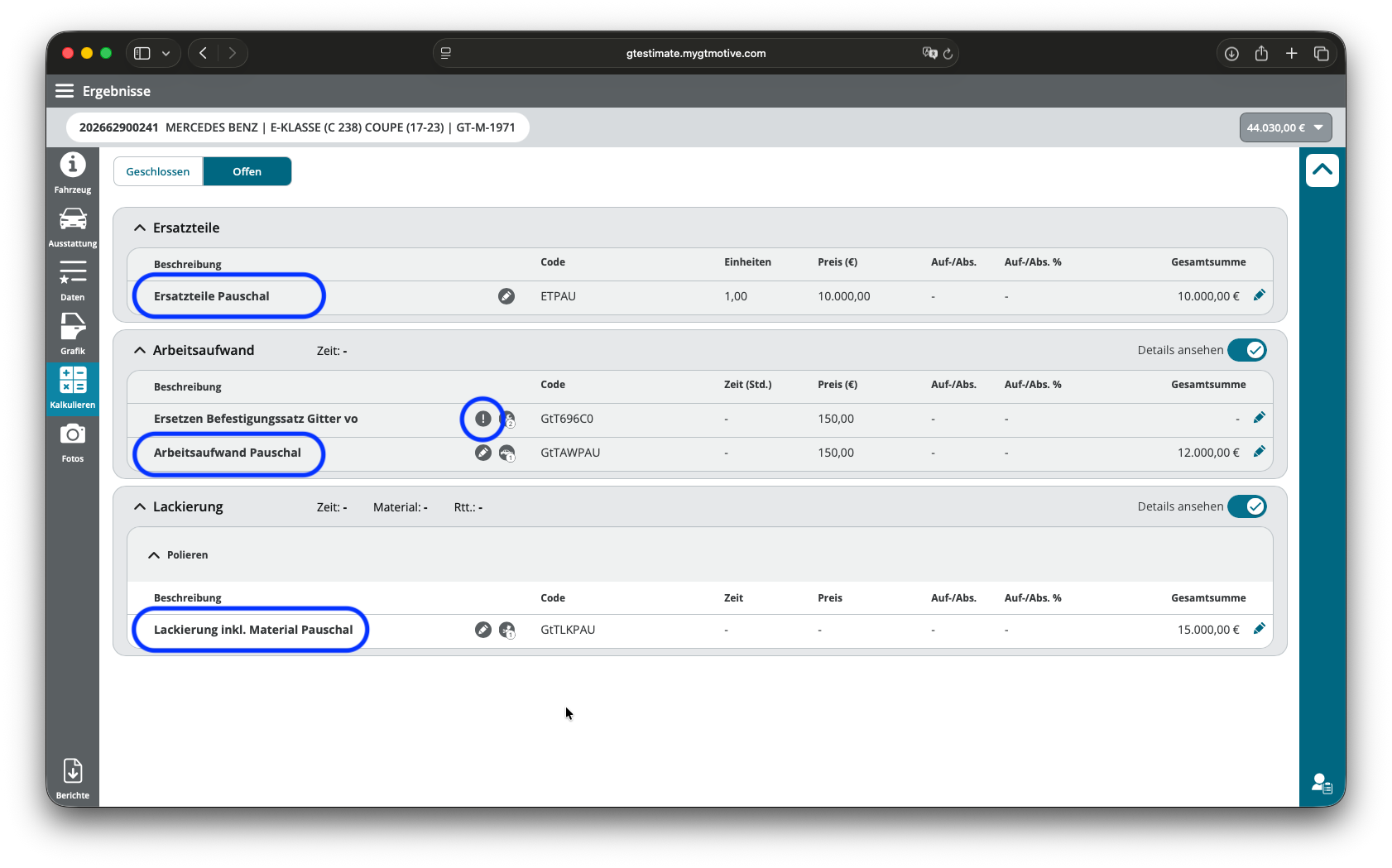
So sollte nun Deine finale Kalkulation in der Benutzeroberfläche aussehen. Achte auf den kleinen Kringel "Ungelöst" beim Arbeitsaufwand. Diese Position wird beim Export nicht mehr angezeigt und Du erhältst das Ergebnis wie auf dem Screenshot auf der Seite oben dargestellt.
War dieser Artikel hilfreich?
Das ist großartig!
Vielen Dank für das Feedback
Leider konnten wir nicht helfen
Vielen Dank für das Feedback
Feedback gesendet
Wir wissen Ihre Bemühungen zu schätzen und werden versuchen, den Artikel zu korrigieren