Wir haben in GT Estimate Ersatzteile und mehr in verschiedenen grafische Baugruppen und Explosionszeichnungen je Fahrzeugmodell unterteilt. Eine grafische Bauteileauswahl ist für Dich als Benutzer nahezu essenziell in der Schadenerfassung, denn durch die visuelle Darstellung mittels Explosionszeichnungen der Fahrzeugkomponenten kannst Du schnell und eindeutig die benötigten Teile identifizieren. Hier sehen wir zunächst die erste Ansicht der Grafik, die Zonenauswahl - über diese gelangst Du in die einzelnen Baugruppen und Zusatzzonen des Fahrzeuges.
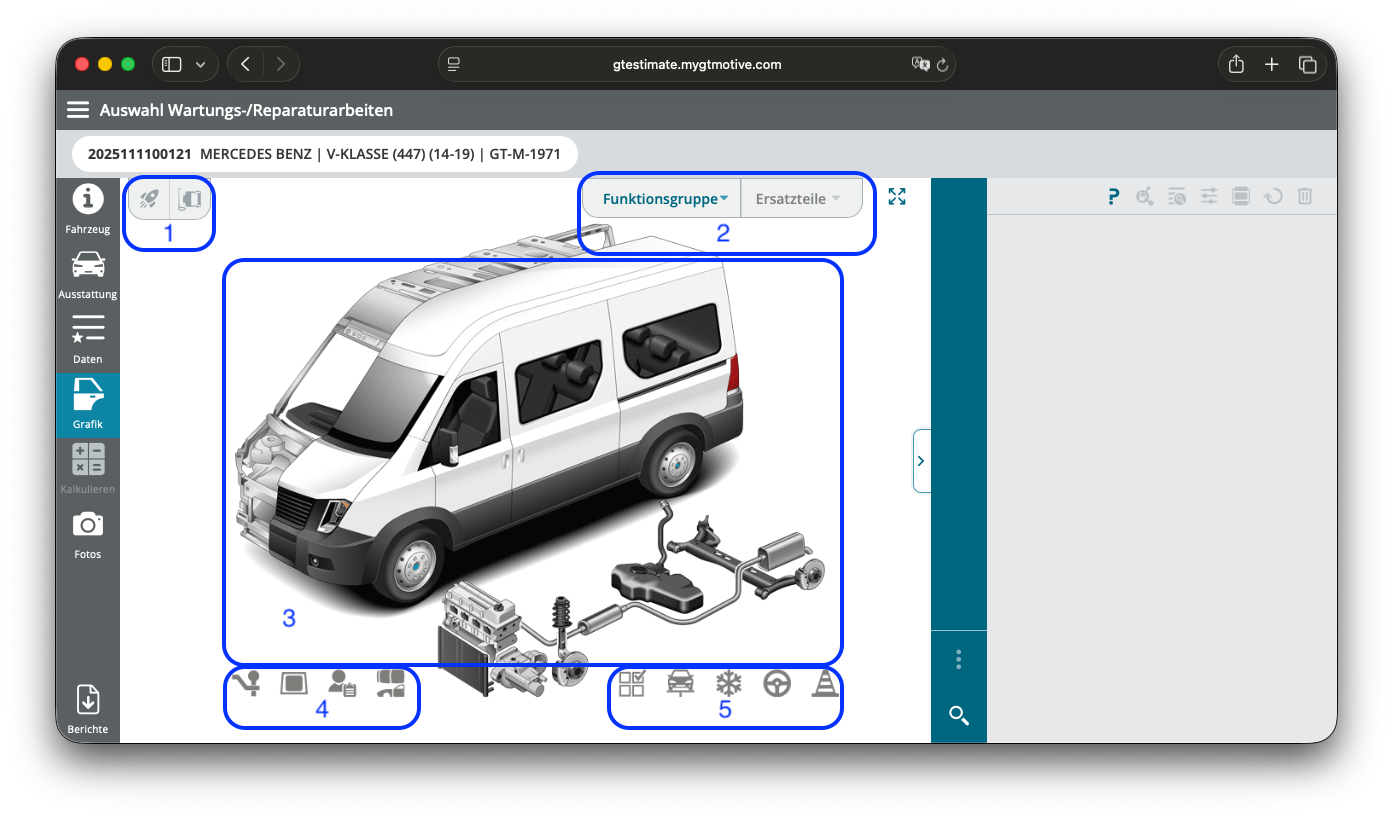
- Schnellerfassung und GT Hail Hagel-Schnellerfassung
- Schnell-Navigation zu allen Zonen+Teilen per Drop-Down Textmenü
- Übersichtsfahrzeug mit Äußerer und Innerer Karosserie, Fahrwerk, Motor und Abgasanlage
- Zusatzzonen Zubehör außen und innen, Eigene Positionen, Komplette Karosserielackierung
- Zusatzzonen Wartung/Service, Vermessung/Richtarbeiten/Sonstiges, Klimaanlage, Lenkrad/Airbag, Pannenzubehör
In einer bestimmten Zone, hier sehen wir das Fahrwerk vorne, erscheinen dann die Vektorgrafiken der Teile als Explosionszeichnung.
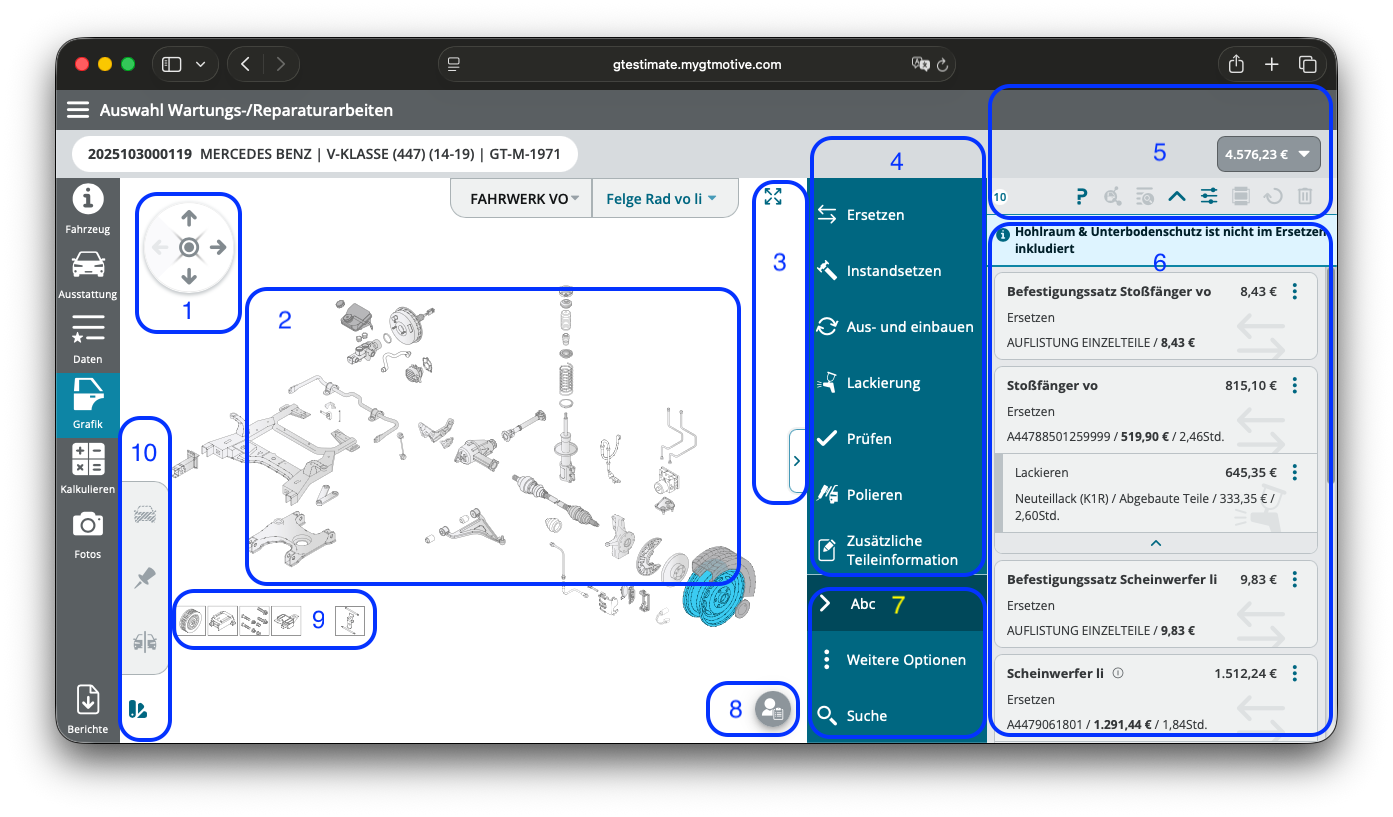
- Navigationskreuz
- Explosionszeichnung und Teileauswahl
- Vollbildmodus (oben links) und Reparaturpanel ausblenden (unten rechts)
- Operationsauswahl, ändert sich logisch je nach Bauteil
- Endsummenvorschau und Zusatzfunktionen v.l.n.r.:
- Reparaturanleitungen
- Lieferantenauswahl (erfordert Freischaltung)
- Teilesuche für Vorgangsliste (erfordert Freischaltung)
- Eingebettete Arbeiten in der Operationsvorschau (6) einklappen
- Filter für die Operationsvorschau (6)
- Fotogalerie einblenden
- Preise manuell aktualisieren (z.B. bei Preisupdates)
- Markierte Operationen löschen
- Operationsvorschau ohne Berücksichtigung von Verbundarbeiten
- Operationsbeschritungen ein- & ausblenden, Ausstattungsmutationen, Suchfunktion für Teilebezeichnung oder Teilenummer
- In Zone Eigene Positionen gehen
- Kleinersatzteile / Sonstige Teile
- Eingabemodi und Darstellung
- Nicht identifizierte Teile anzeigen: Blendet Teile, die nicht eindeutig durch die VIN identifiziert wurden, ein oder aus. Diese erscheinen in der Grafik grün transparent.
- Operation fixieren: Fixiert die Operationen Ersetzen, Instandsetzen, Lackieren oder Ein- und Ausbauen, sodass man mit Klick auf das Bauteil sofort die fixierte Operation anwendet.
- Lateralität fixieren: Fixiert die linke oder rechte Fahrzeugseie, sodass man mit Klick auf das Bauteil nur die gewählte Seite und mittige Teile gezeigt bekommt.
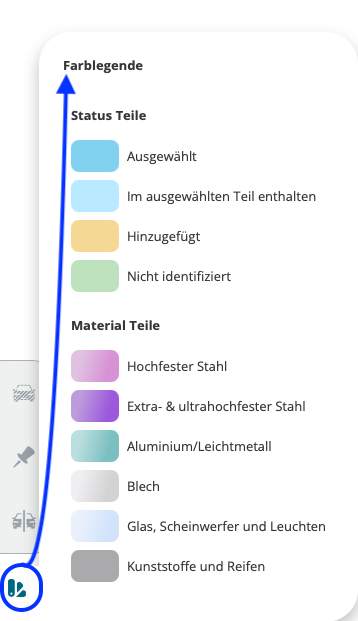
- Legende: Blendet die Farblegende ein, die Dir die Bedeutung der in der Grafik verwendeten Farben darstellt.
War dieser Artikel hilfreich?
Das ist großartig!
Vielen Dank für das Feedback
Leider konnten wir nicht helfen
Vielen Dank für das Feedback
Feedback gesendet
Wir wissen Ihre Bemühungen zu schätzen und werden versuchen, den Artikel zu korrigieren